
Bạn có biết, bạn hoàn toàn có thể đổi tên hiển thị Zalo rất nhanh chóng và đơn giản trên cả điện thoại và máy tính. Vậy đổi tên Zalo như thế nào? Cùng MKT Care tìm hiểu 3 cách đổi tên Zalo phổ biến nhất trong bài viết dưới đây.
I. Đổi tên Zalo như thế nào?
Đổi tên Zalo như thế nào? Zalo cho phép người dùng thay đổi tên hiển thị của chính mình, cũng như đổi tên gợi nhớ của bạn bè trong danh bạ. Tùy vào thiết bị và mục đích sử dụng, bạn có thể áp dụng một trong các cách dưới đây.
1. Cách đổi tên trên Zalo điện thoại
Vây đổi tên Zalo như thế nào? Để đổi tên Zalo điện thoại, bạn cần làm theo 3 bước sau:
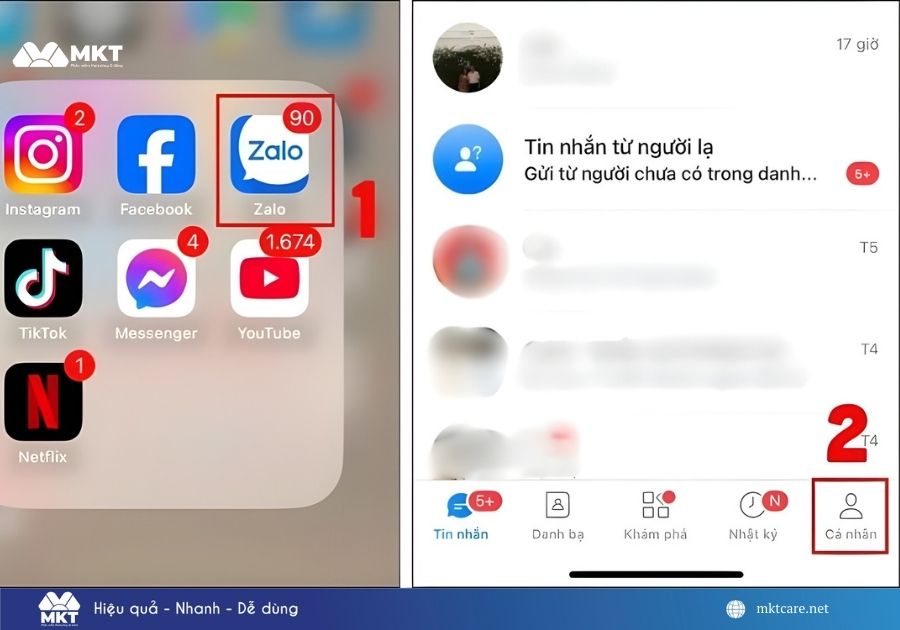
Bước 1: Truy cập vào ứng dụng Zalo trên điện thoại. Tại giao diện chính, nhấn vào tab Cá nhân ở góc dưới bên phải màn hình.
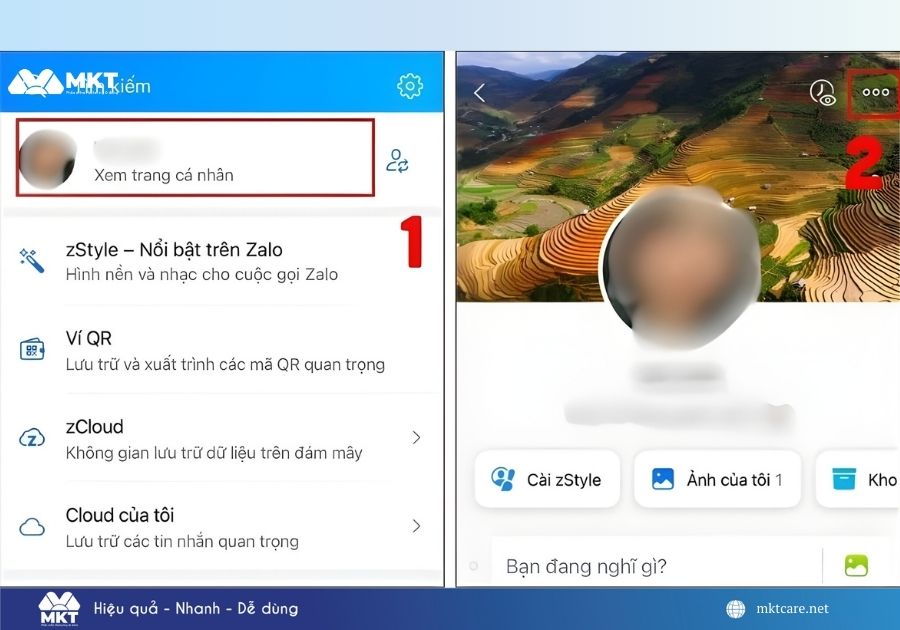
Bước 2: Chọn Xem trang cá nhân, sau đó nhấn vào biểu tượng ba chấm ở góc trên bên phải.
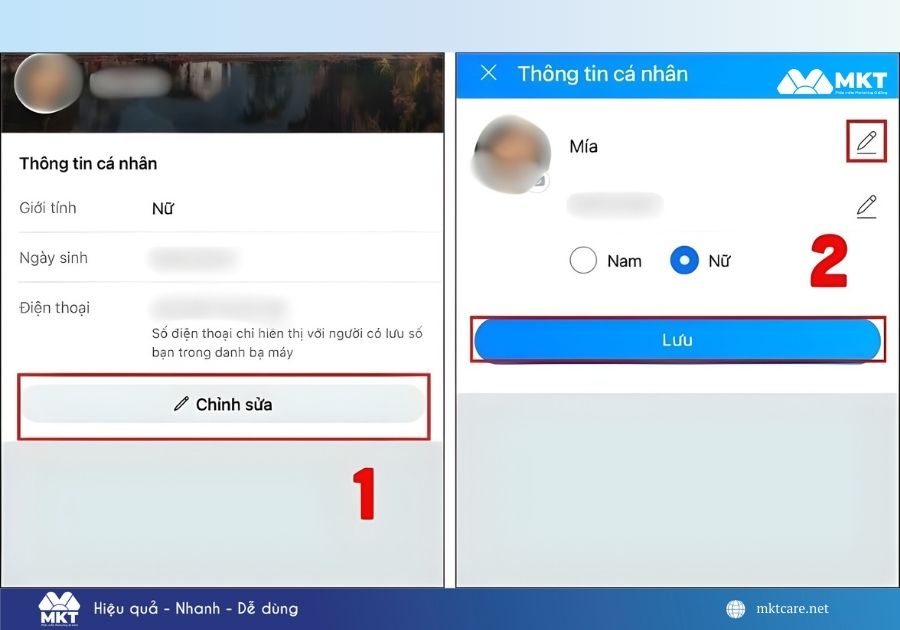
Bước 3: Chọn Thông tin → nhấn Chỉnh sửa (biểu tượng cây bút cạnh tên hiển thị). Nhập tên Zalo mới và nhấn Lưu để hoàn tất.
2. Cách đổi tên trên Zalo máy tính
Với máy tính, bạn có thể thao tác đổi tên theo hướng dẫn sau:
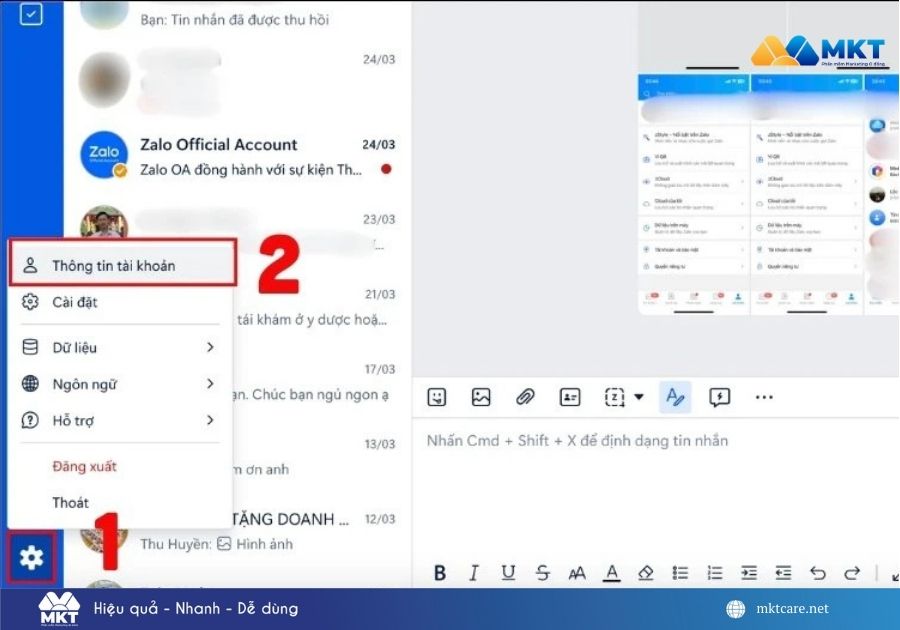
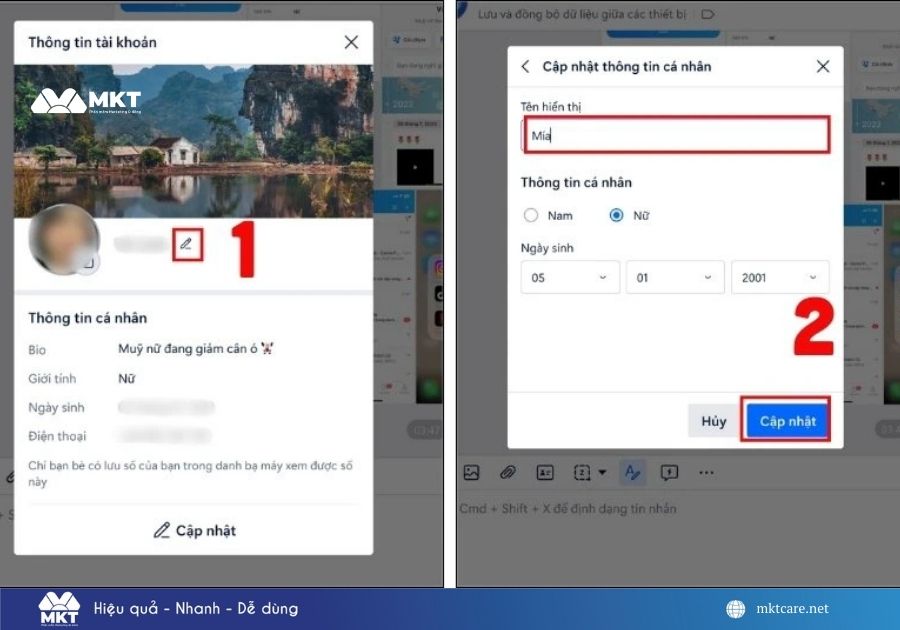
Bước 1: Truy cập vào ứng dụng Zalo trên máy tính và đăng nhập tài khoản. Nhấn vào biểu tượng Cài đặt (hình bánh răng) ở góc dưới màn hình, sau đó chọn Thông tin tài khoản để vào trang cá nhân.
Bước 2: Nhấn vào biểu tượng cây bút (Chỉnh sửa), nhập tên hiển thị mới bạn muốn sử dụng.
Bước 3: Kiểm tra lại thông tin và nhấn Cập nhật để lưu thay đổi.
3. Cách đổi tên trên Zalo của người khác
Ngoài việc đổi tên của mình, Zalo còn cho phép bạn đặt tên gợi nhớ cho bạn bè. Cách thực hiện như sau:
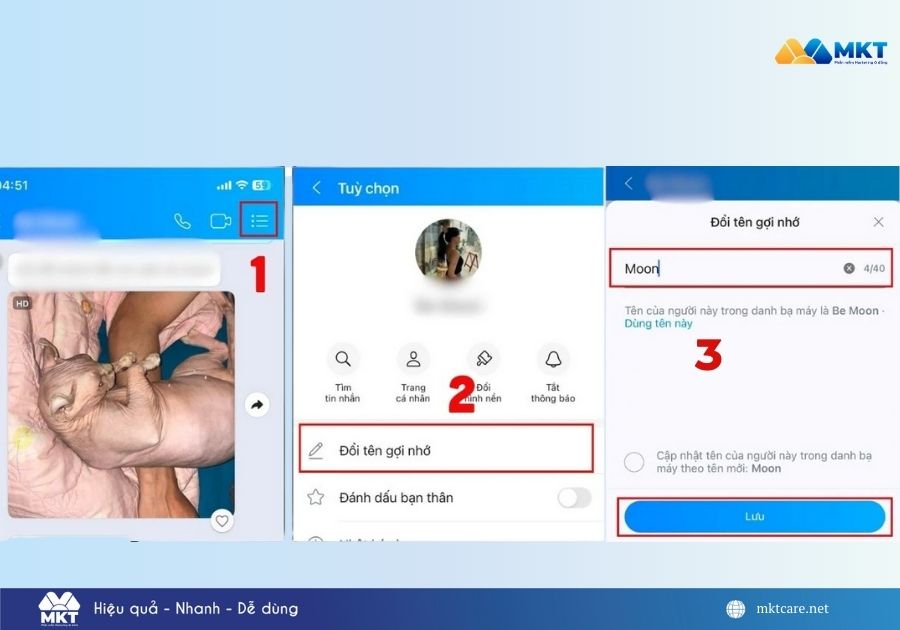
- Bước 1: Mở ứng dụng Zalo, truy cập vào cuộc trò chuyện với người bạn muốn đổi tên. Tại giao diện chat, nhấn vào biểu tượng danh sách ở góc trên bên phải màn hình.
- Bước 2: Chọn Đổi tên gợi nhớ, nhập tên mới theo ý muốn và nhấn Lưu để hoàn tất.
II. Lưu ý khi đổi tên Zalo
Trước khi trả lời cho câu hỏi đổi tên Zalo như thế nào, bạn nên nắm rõ một số lưu ý quan trọng sau để tránh hiểu nhầm:
- Không đặt tên quá dài: Tên Zalo có giới hạn ký tự, nếu quá dài có thể bị cắt bớt khi hiển thị trong danh sách chat hoặc nhóm.
- Tránh sử dụng từ ngữ phản cảm: Tên hiển thị là thông tin công khai khi nhắn tin, tham gia nhóm, vì vậy cần tuân thủ tiêu chuẩn cộng đồng của Zalo.
- Chỉ tên của bạn được thay đổi: Việc đổi tên tài khoản hoặc tên gợi nhớ không làm thay đổi tên hiển thị với người khác (trừ khi bạn đổi tên của chính mình).
- Có thể chậm đồng bộ: Trong một số trường hợp, tên mới cần vài phút để cập nhật hoàn toàn trên tất cả thiết bị.
- Không nên đổi tên liên tục: Việc thay đổi tên quá thường xuyên có thể khiến bạn bè, đồng nghiệp khó nhận ra bạn, nhất là trong môi trường làm việc.
III. FAQs – Một số câu hỏi thường gặp
Dưới đây là một số câu hỏi thường gặp liên quan đến việc đổi tên Zalo như thế nào:
1. Đổi tên Zalo của mình người khác có biết không?
Có. Khi bạn đổi tên Zalo của chính mình, tên mới sẽ hiển thị với tất cả bạn bè và trong các nhóm chung. Tuy nhiên, nếu bạn chỉ đổi tên gợi nhớ của người khác, thì họ không thể biết.
2. Bao lâu được đổi tên Zalo?
Hiện tại, Zalo không giới hạn số lần đổi tên. Bạn có thể đổi tên bất cứ khi nào cần, miễn là tên phù hợp với quy định của nền tảng.
Kết luận
Hy vọng qua bài viết này, bạn đã hiểu rõ đổi tên Zalo như thế nào trên điện thoại, máy tính cũng như cách đặt tên gợi nhớ cho người khác. Chúc bạn thao tác thành công!
Xem thêm:
- Cách spam Zalo không bị chặn: Bí quyết gửi hàng loạt tin nhắn an toàn
- Khám phá ngay giải pháp bán hàng trên Zalo siêu hiệu quả